Was zu tun ist, wenn ein Fahrgast nicht erscheint (No-Show)
Erfahren Sie, welche Schritte Fahrer unternehmen müssen, wenn ein Fahrgast nicht erscheint, einschließlich der Erfassung und des Hochladens der erforderlichen Nachweise innerhalb von 24 Stunden über das Portal.
Befolgen Sie dieses Verfahren sofort, wenn ein Fahrgast nicht erscheint oder den Service ohne triftigen Grund ablehnt – die Nachweise müssen innerhalb von 24 Stunden nach dem Service hochgeladen werden.
⚠️ Wenn Sie unvollständige oder fehlerhafte Daten übermitteln, kann die Reservierung storniert, der Kunde erstattet oder die Abrechnung verzögert werden.
Vor der Abholung
Der Fahrer muss dem Fahrgast klare Anweisungen geben, wo und wie die Begegnung stattfinden soll – und zwar vor dem Abholzeitpunkt. Dies ist besonders wichtig an Flughäfen, wo ein Meet & Greet nicht garantiert ist.
Versuchen Sie alle verfügbaren Wege, um den Fahrgast vor Fahrtbeginn zu kontaktieren:
Telefonanrufe
Nachrichten über die Funktion 'MESSAGES' im Portal
SMS
WhatsApp
Erforderliche Pflichtnachweise
Es müssen drei Dinge nachgewiesen werden:
Dass der Fahrer versucht hat, den Fahrgast zu kontaktieren
Dass der Fahrer pünktlich angekommen ist
Dass der Fahrer bis zum Ende der kostenlosen Wartezeit gewartet hat
Checkliste der Nachweise
Erforderlicher Nachweis | Details |
|---|---|
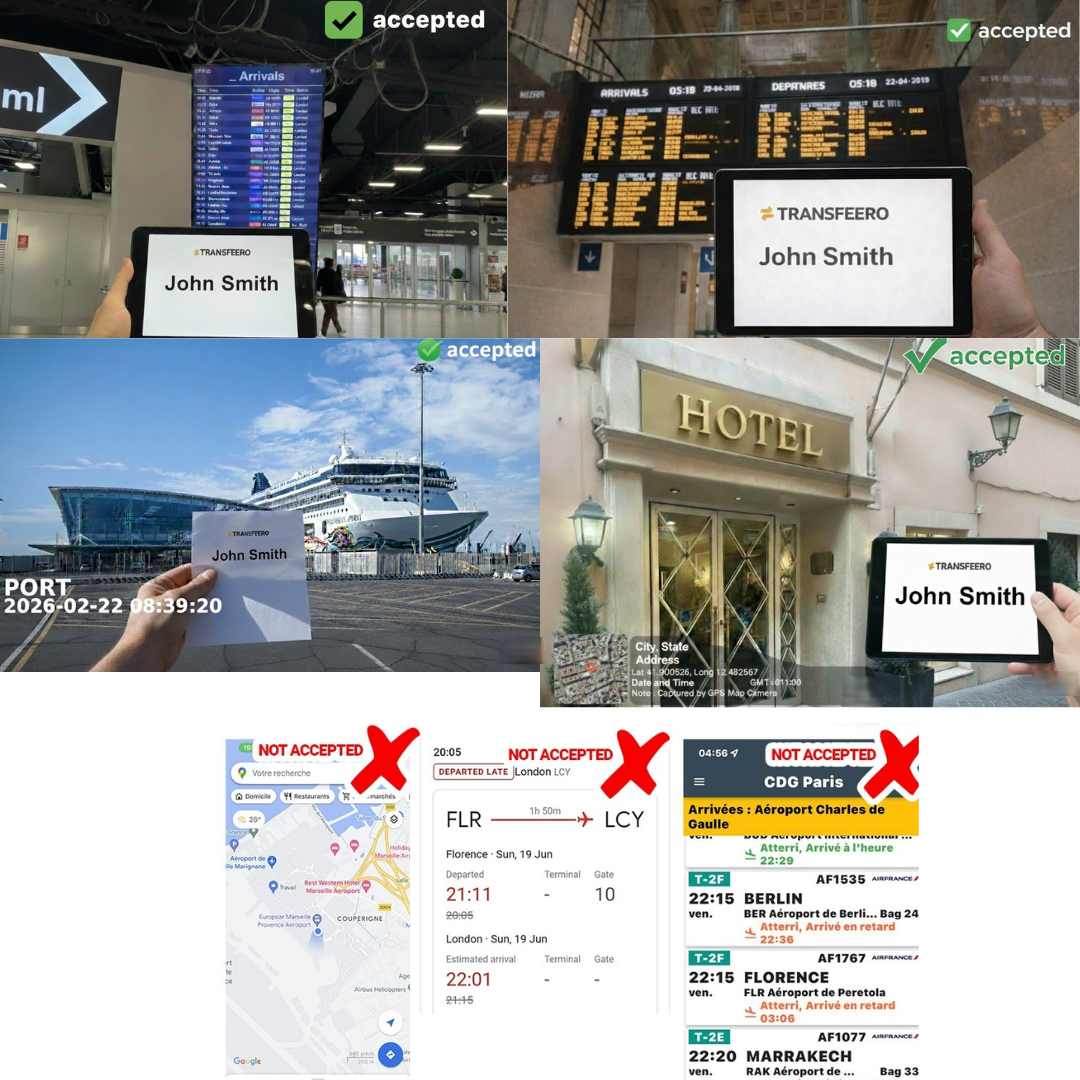
Fahrerposition in der App | Setzen Sie bei der Ankunft Ihren Status in der App auf „Driver on pick-up point". Falls die App nicht funktioniert, machen Sie einen Screenshot Ihres Standorts in Google Maps. |
Foto des Begrüßungsschilds | Der Name des Kunden muss deutlich sichtbar sein. |
Abholungen am Flughafen | Versuchen Sie, die Ankunftsanzeige mit den Flugdaten einzubeziehen. |
Abholungen außerhalb des Flughafens | Machen Sie das Foto vor der Abholadresse, sodass die Hausnummer sichtbar ist. |
GPS-Aufzeichnung | GPS-Aufzeichnung des Fahrzeugs für die Buchung. |
Zeitstempel | Stellen Sie sicher, dass die Uhrzeit auf allen Fotos und Aufzeichnungen sichtbar ist. |
Bevor Sie den Standort verlassen
Senden Sie dem Kunden über das Portal eine abschließende Nachricht, in der Sie ihn darüber informieren, dass Sie abreisen.
So laden Sie Nachweise im Portal hoch
Gehen Sie zum Tab Booking.
Klicken Sie auf der rechten Seite auf „UPLOAD NO-SHOW EVIDENCE".
Wichtige Hinweise
Machen Sie keine Fotos oder Videos von Kunden.
Selfies des Fahrers sind nicht erlaubt und werden nicht als Nachweis anerkannt.
Beispiele für No-Show-Nachweise